Spotube 插件的安装与管理——从官方仓库到本地 .smplug
入口位置
Spotube 设置页面的第一个选项就是 "Metadata provider plugins"(v5.1.0 起增加了 "Audio source plugins" 页签)。进入后能看到所有已安装插件和可用插件列表。
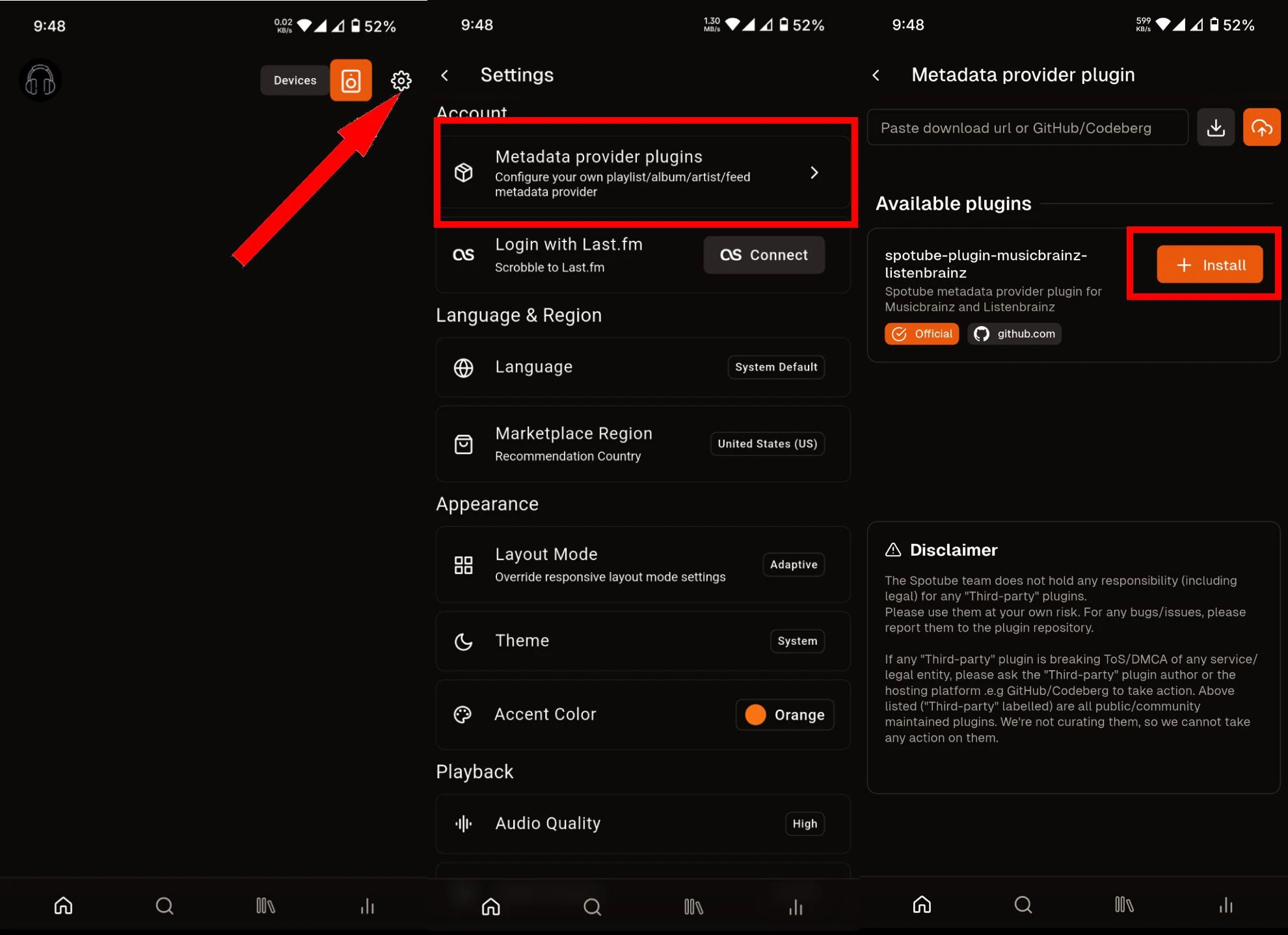
插件管理页面三栏布局
┌─────────────────────────────────────────────────────┐
│ 可用插件(从 GitHub + Codeberg 自动拉取)             │
│  ├─ Spotify Metadata (Official)          [安装]      │
│  ├─ MusicBrainz (Official)                [安装]      │
│  ├─ MyCustomPlugin123                     [安装]      │
│  └─ ...                                              │
├─────────────────────────────────────────────────────┤
│ 已安装插件                                           │
│  ├─ YouTube Audio (Official)    [启用] [删除]        │
│  ├─ Piped Audio (Official)      [启用] [删除]        │
│  └─ MyCustomPlugin123           [启用] [删除]        │
└─────────────────────────────────────────────────────┘
v5.1.0 更新:
- 每个插件显示 "abilities" 徽标(metadata / audio / lyrics / scrobble)
- 新增 "Set as default" 按钮——如果只有一个插件是某类型,Spotube 自动设为默认
安装方式一:内置仓库搜索
Spotube 从 GitHub 和 Codeberg 拉取社区发布的插件列表。这个列表 不是精选、不是审核过的——任何人都可以发布 .smplug 到 GitHub Release,被 Spotube 自动索引。
⚠️ 使用社区插件前务必先查源码。恶意插件可以窃取你的 Spotify / Last.fm 登录凭证。优先选带 Official 标签的插件。
安装方式二:从 URL 直接下载
如果你手头有 .smplug 的直链,粘贴到输入框里,点旁边的下载按钮:
- URL 必须是
.smplug文件的直链(不是 GitHub 页面,是 raw 下载链接) - 下载后自动装入插件目录并提示启用
安装方式三:从本地上传
输入框右侧有一个橙色上传按钮。点它弹出文件选择器,选本地 .smplug 文件。
适用于:
- 你自己开发的插件(还没发布到 GitHub)
- 从 Discord / 论坛拿到的测试版
- 离线安装
启用与禁用
- 点已安装插件旁边的开关 → 启用(绿)/ 禁用(灰)
- 启用后插件立即生效,不需要重启 Spotube
- 禁用后 Spotube 不再调用该插件,但插件文件仍在磁盘上
删除插件
- 点已安装插件旁边的垃圾桶图标
- 确认删除后,
.smplug文件会从插件目录移除 - Spotube 自动把依赖该插件的音轨元数据标记为不可用
默认插件设置
v5.1.0 起,Spotube 会在插件页面顶部显示:
当前默认音频源:YouTube Audio当前默认元数据源:Spotify Metadata
点击下拉菜单可以切换默认值。没有手动设置时,Spotube 按规则自动选:优先 Official 插件,如果只有一个插件实现了某接口则自动设为默认。
插件文件在哪
不同平台位置不同:
| 平台 | 插件目录 |
|---|---|
| Windows | %APPDATA%\Spotube\plugins\ |
| macOS | ~/Library/Application Support/Spotube/plugins/ |
| Linux | ~/.local/share/spotube/plugins/ |
| Android | 应用私有目录 data/oss.krtirtho.spotube/files/plugins/ |
| iOS | 应用沙盒目录 |
v5.1.0 更新:插件下载目录从原来的 cache 目录改到了 application support 目录——这样即使清理缓存也不会删掉已装插件。